



Jak połączyć się z Booking.com
Zaloguj się do administratora nieruchomości tutaj:
Uwaga: Lepiej, aby ten krok wykonał obiekt, ponieważ Booking.com stosuje weryfikację dwuetapową z kodami dostępu wysyłanymi na telefon.
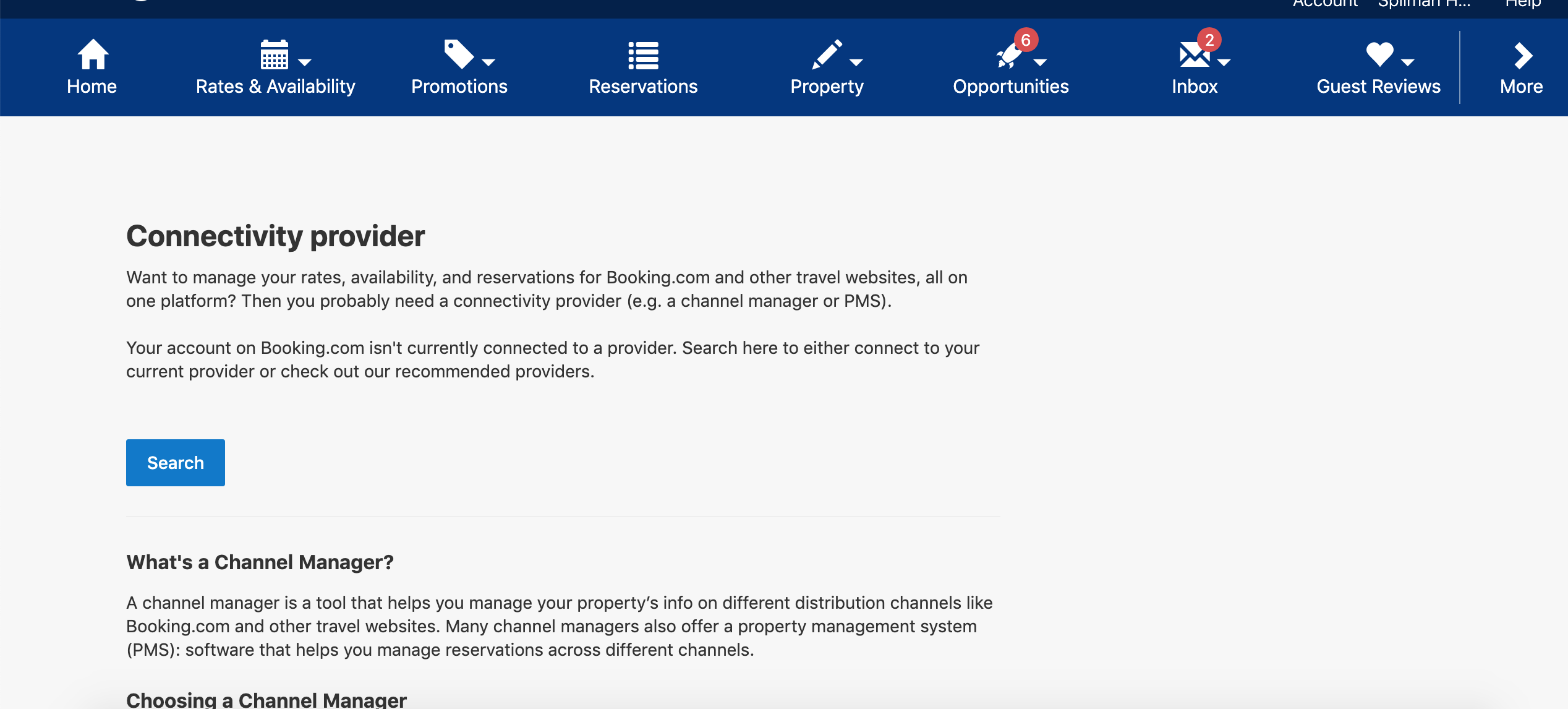
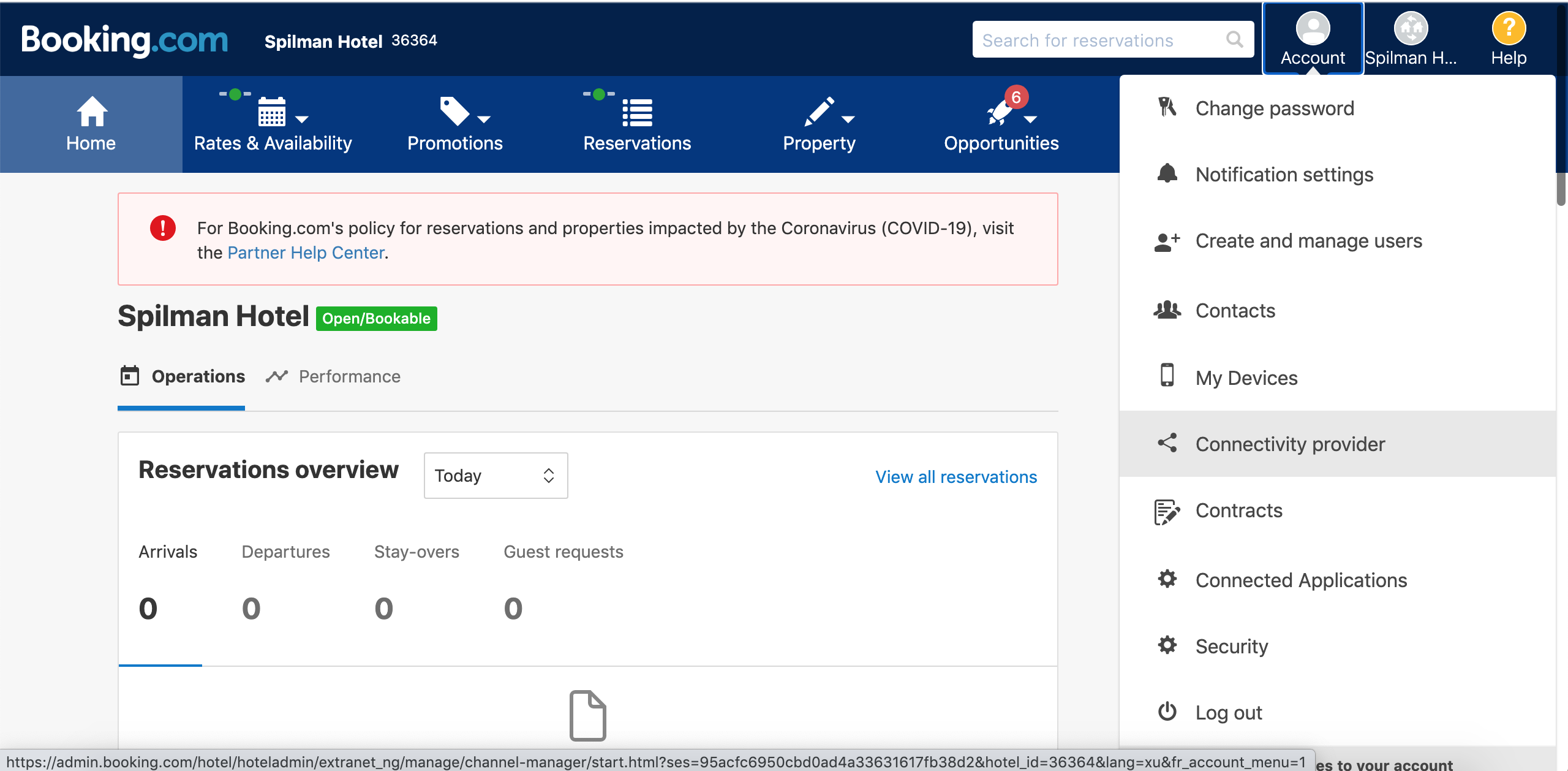
- Skopiuj kod właściwości w górnej części nawigacji, przyda Ci się później w Flazio do połączenia konta
- Kliknij Konto > Dostawca łączności
Wybierz ekran dostawcy
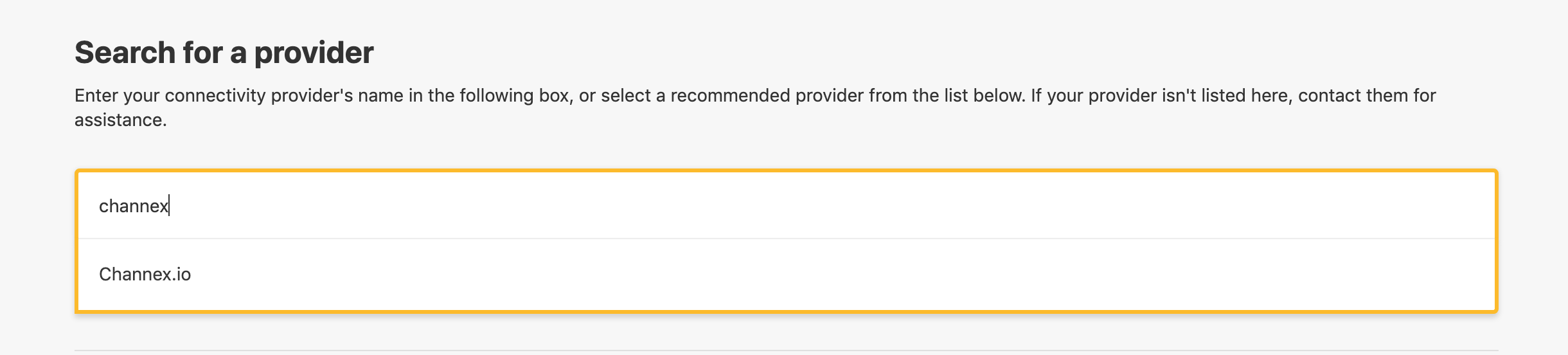
Kliknij „Szukaj”
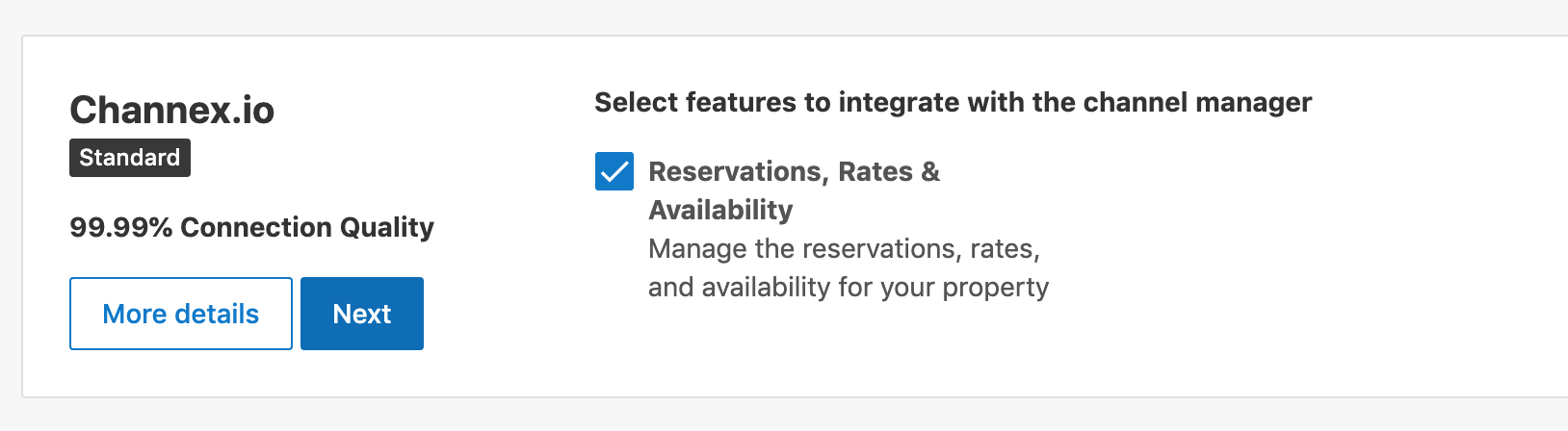
Wpisz „Channex”, a znajdzie Channex na liście.
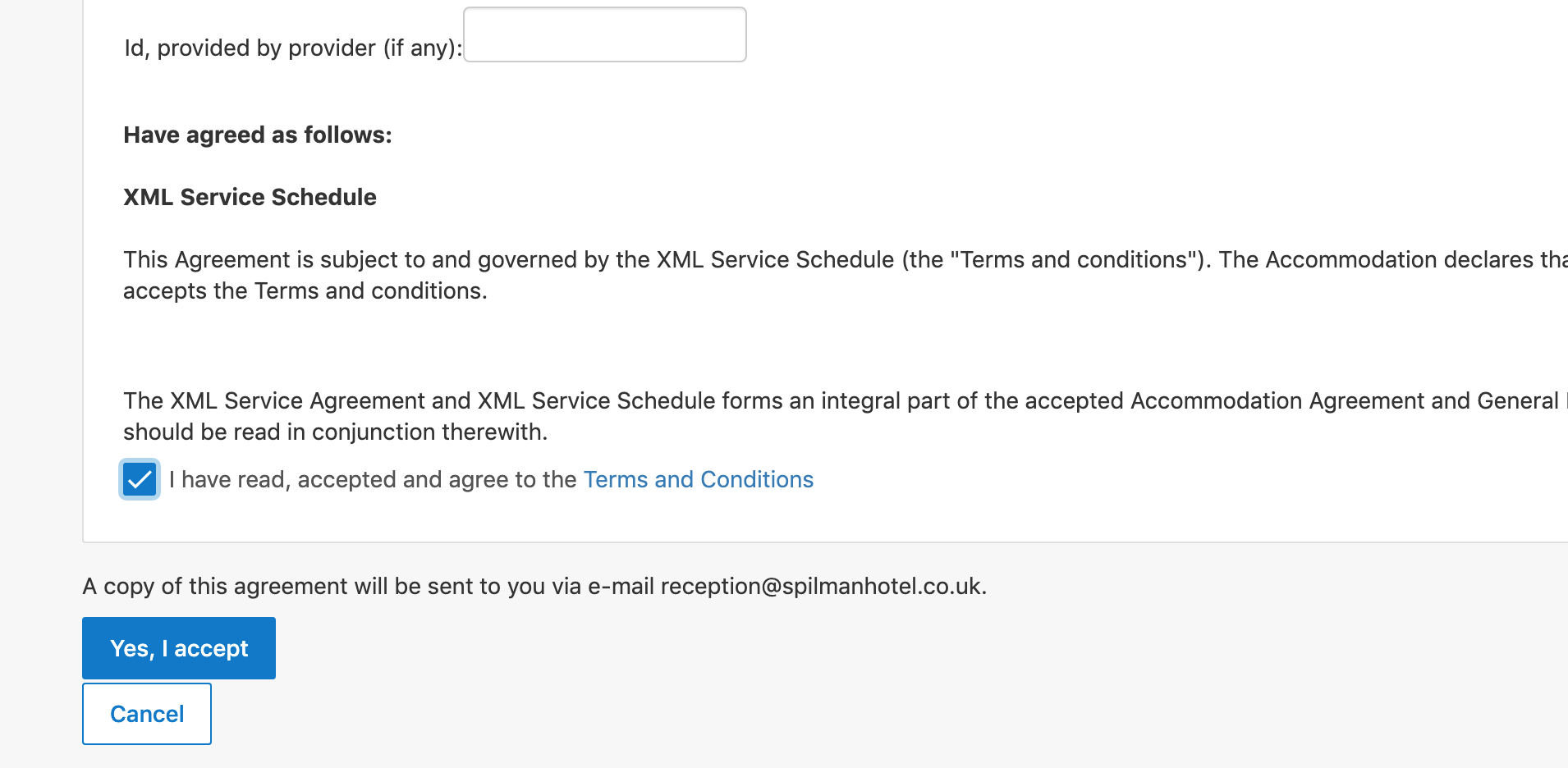
Po wybraniu kanału z listy pojawi się okno podsumowania, wystarczy kliknąć „Dalej”
Zaakceptować umowę usługi XML
Kliknij pole wyboru, aby zaakceptować regulamin, a następnie przycisk „Tak, akceptuję”.
Nie trzeba robić ani kończyć nic więcej w tym formularzu
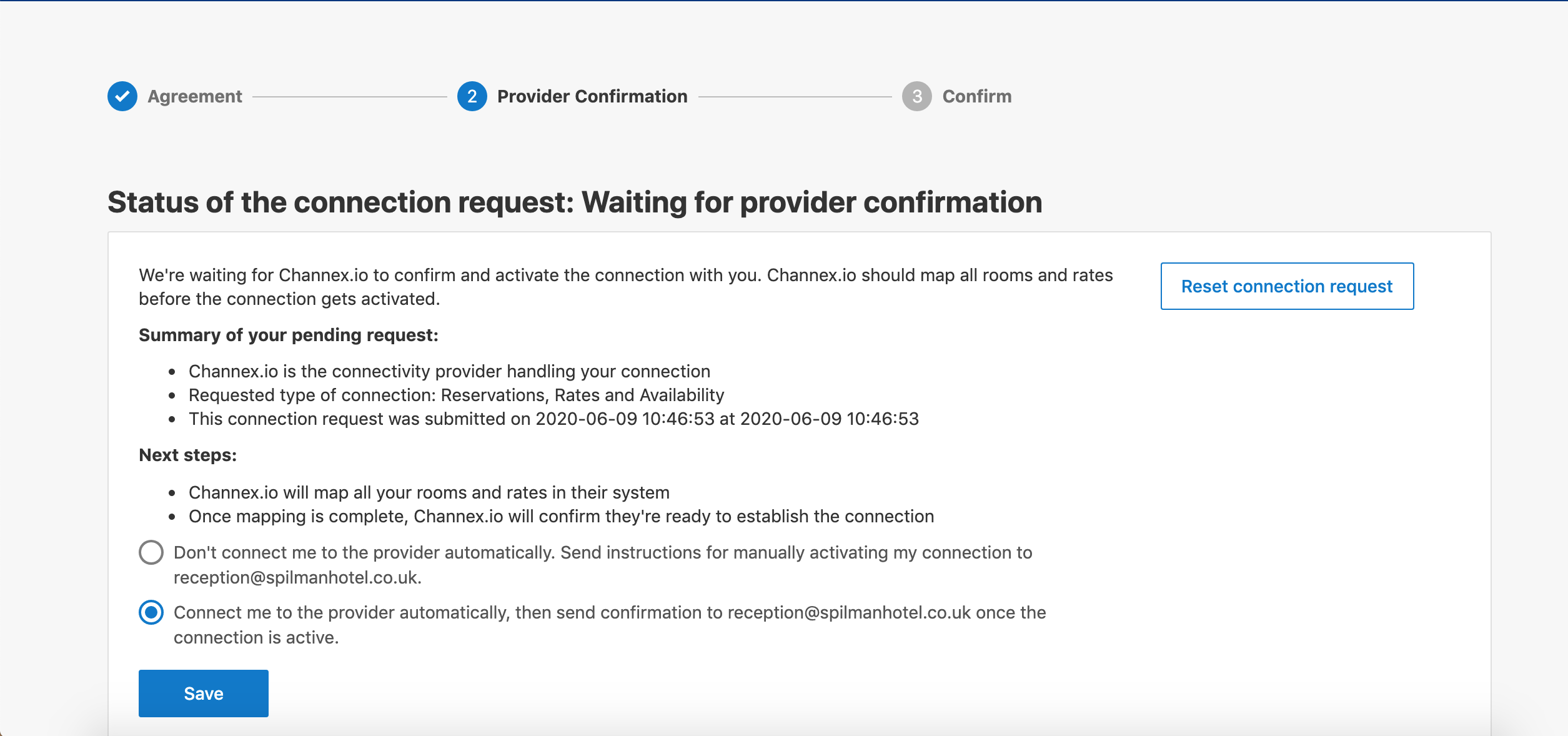
Teraz będziesz w stanie oczekiwania, dopóki nie połączysz konta z Flazio.
Uwaga: Ostrzeżenie: po podłączeniu channel managera do Booking.com powinieneś sprawdzić ustawienia wszystkich taryf pochodnych, aby upewnić się, że minimalny pobyt lub inne ustawienia są poprawne, ponieważ mogą zostać automatycznie zmienione przez Booking.com.
Co zrobić na Flazio przed podłączeniem Booking.com
Aby zsynchronizować pokój, musi on być powiązany z planem taryfowym, który ma co najmniej jeden wariant.
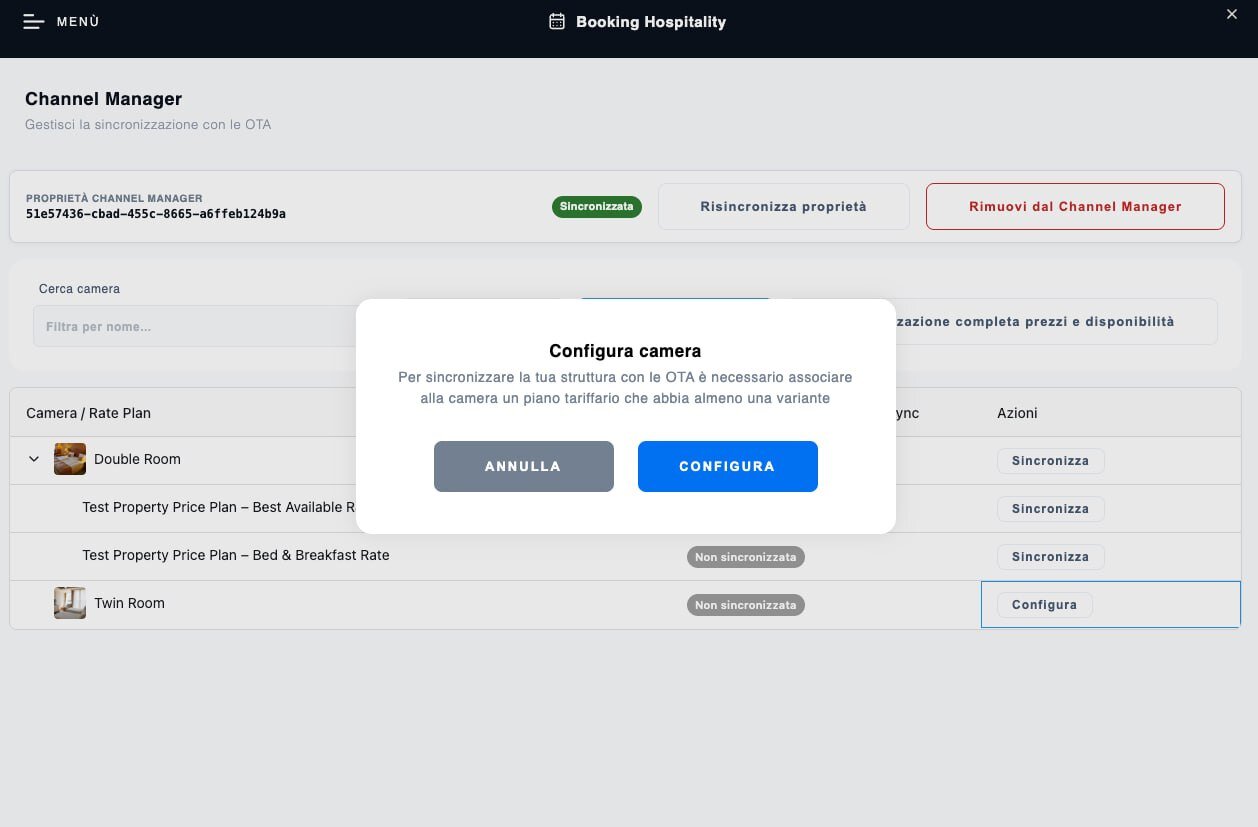
Dla aktywacji od zera kroki są:
- Utwórz pokój
- Utwórz politykę anulowania
- Utwórz plan taryfowy z co najmniej jednym wariantem (wariant to połączenie polityki anulowania, wyżywienia, zmiany ceny € lub %)
- Edytuj pokój, wybierając właśnie utworzony plan taryfowy
- Przejdź do sekcji Channel Manager i zsynchronizuj pokój oraz warianty
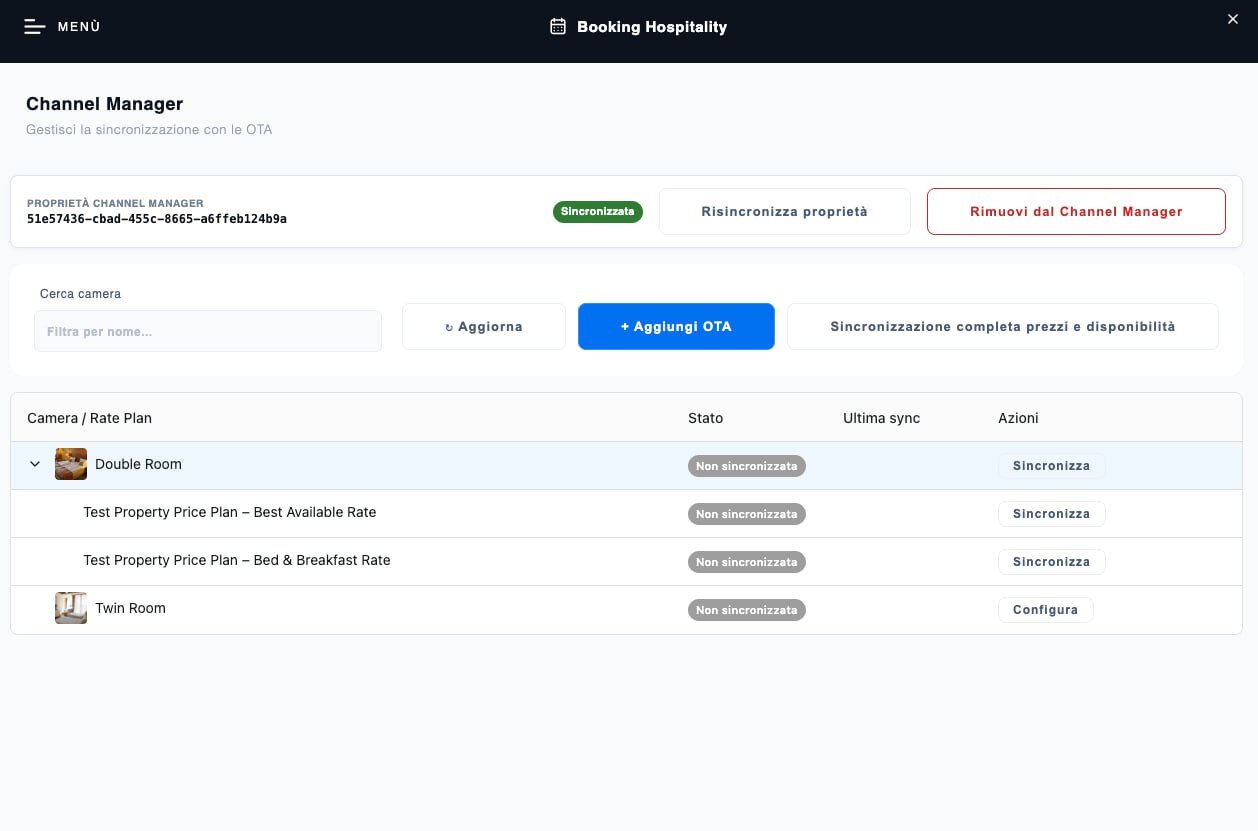
Upewnij się, że status pokoi i planów taryfowych to „Zsynchronizowany”; jeśli widzisz status „W kolejce”, kliknij „Aktualizuj”.
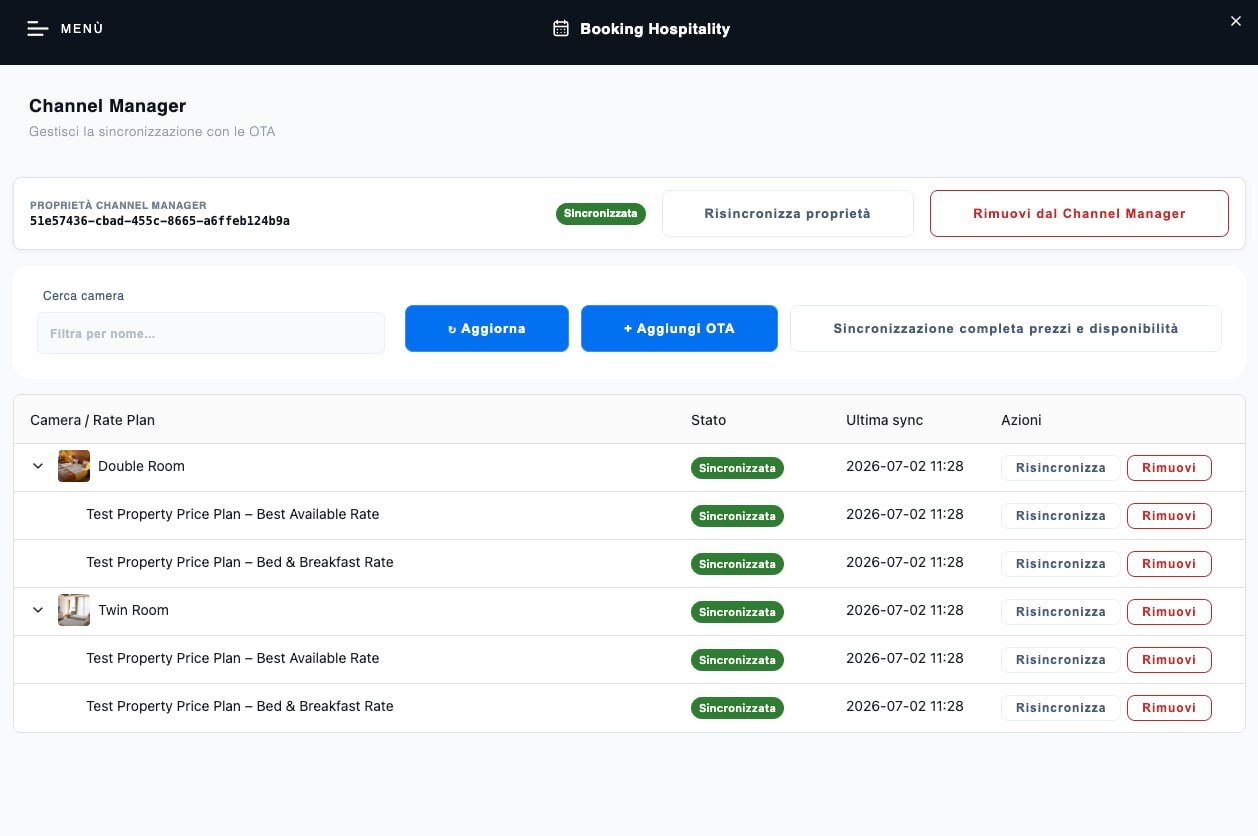
Po zsynchronizowaniu pokoi i planów taryfowych kliknij „Dodaj OTA”.
Kliknij „Utwórz”.
Jak połączyć Booking.com
Po kliknięciu „Utwórz” otworzy się okno, które pozwoli Ci połączyć konta Flazio i Booking.com.
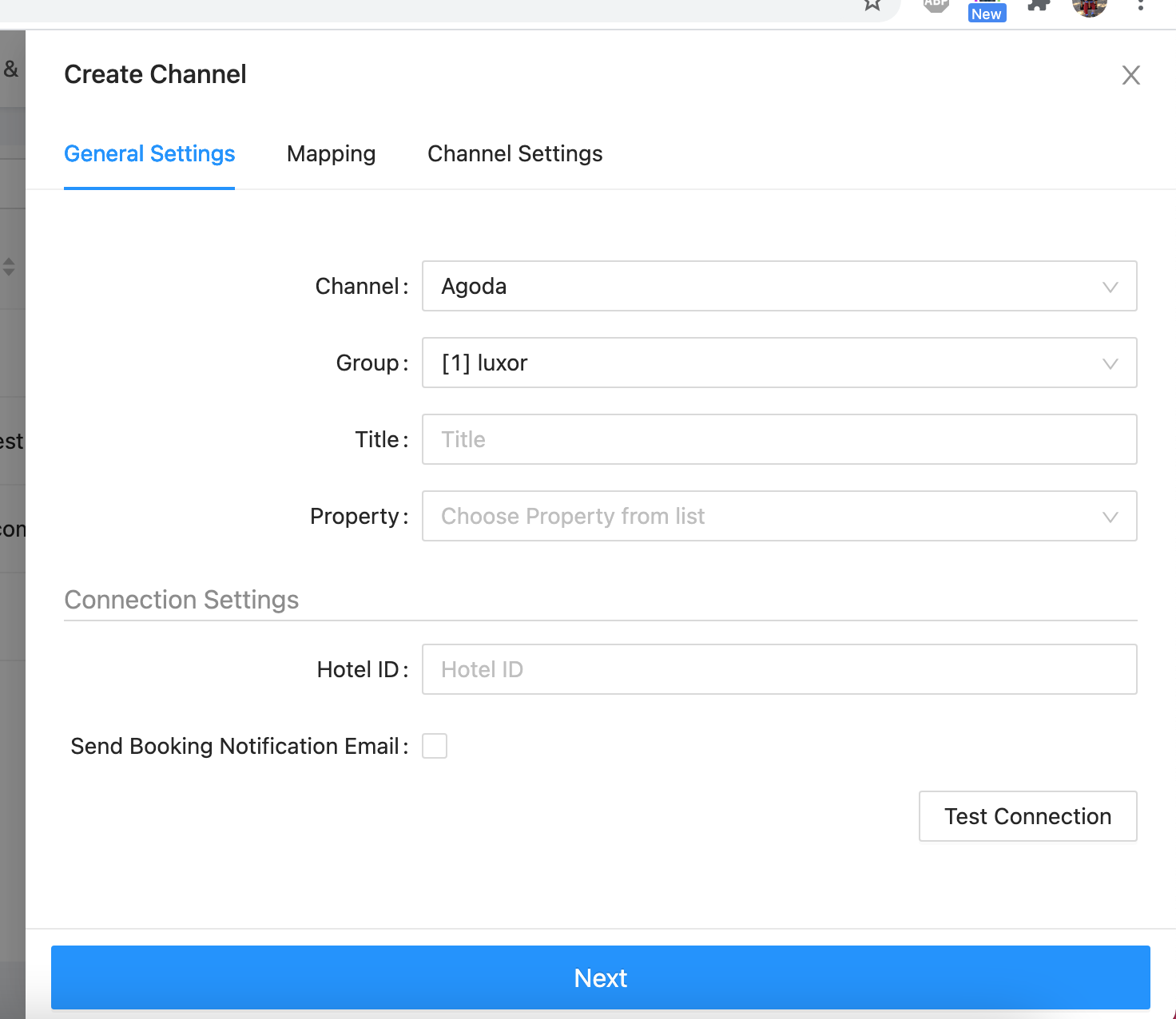
Wpisz te pola:
Grupa: jeśli masz więcej niż 1 grupę, wybierz właściwą grupę, w której znajduje się nieruchomość.
Tytuł: tekst niestandardowy do nazwania tego połączenia
Właściwość: wybierz właściwą właściwość z listy
ID hotelu: tutaj wpisujesz identyfikator obiektu (Property ID) z Booking.com.
Uwaga: Identyfikator obiektu znajdziesz w ekstranecie Booking.com w górnej części ekranu obok nazwy obiektu.
Przycisk Test połączenia: sprawdza, czy obiekt jest dostępny na mapie
Po zakończeniu ustawień i gdy test wypadnie pomyślnie, możemy przejść do mapowania
Ustawienia zaawansowane
Ustawienia opcjonalne, jeśli chcesz, aby Twoja rezerwacja została zmieniona na jedno z tych wydarzeń.
VCC - Jeśli VCC się zmienia
Płatność - Jeśli kwota płatności się zmienia
Metoda płatności - Jeśli płatność zostanie zmieniona Przykład: VSS na przelewie bankowym
Saldo VCC: jeśli saldo VCC się zmienia
Płatność prowizji VCC - Jeśli prowizje płatnicze się zmienią
Uwaga: niektóre z nich mogą wiązać się z licznymi zmianami w rezerwacji. Przykład: saldo VCC zmienia się, jeśli waluta jest inna niż w rezerwacji (zmiany waluty)
Mapowanie Booking.com
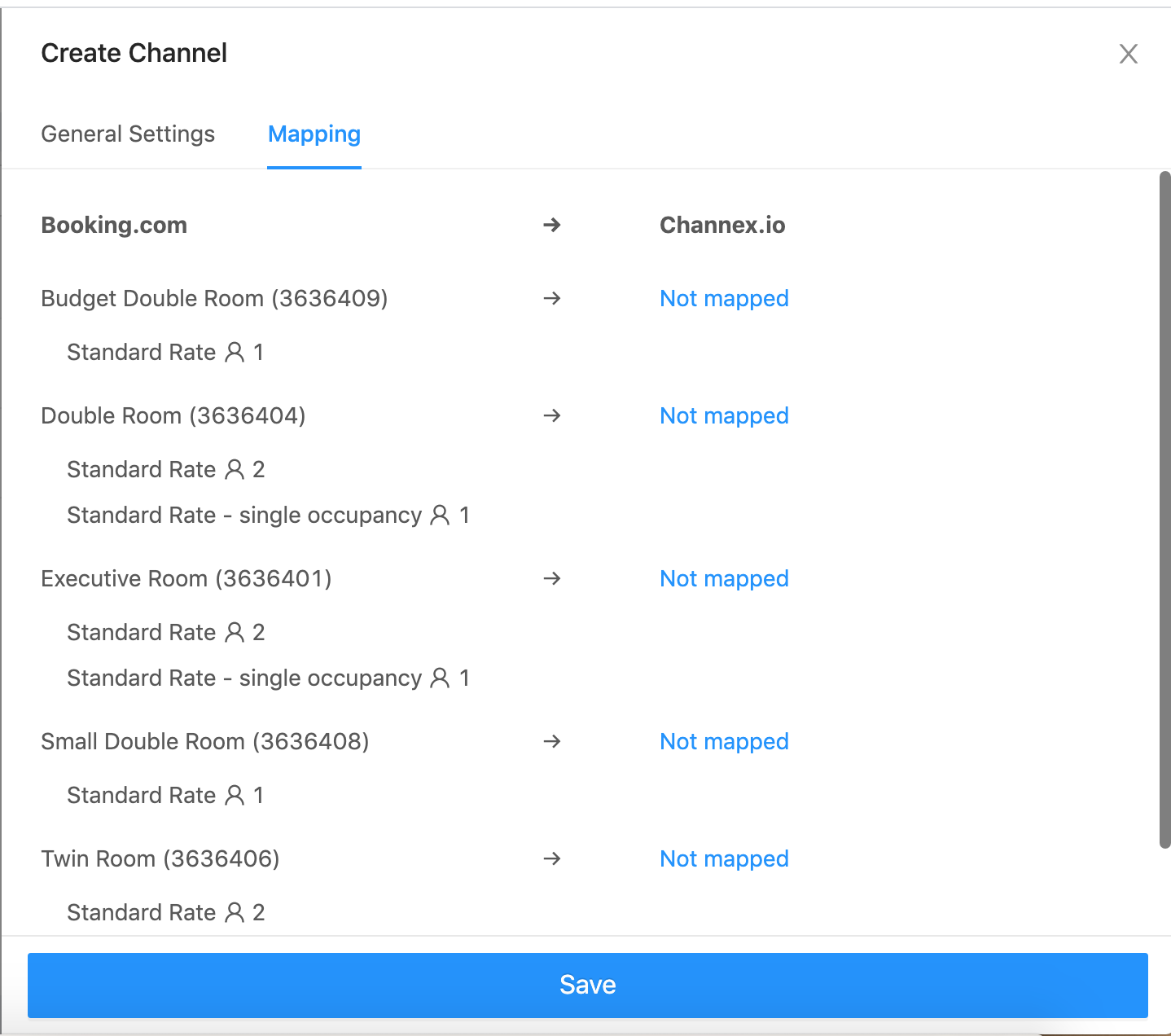
Mapowanie jest ważne, aby wszystkie Rate Plany były zmapowane; wszelkie niezmapowane Rate Plany lub pokoje spowodują później problemy. Jeśli taryfa lub pokój nie są już potrzebne, poproś obiekt o ich usunięcie.
Note:
Po lewej stronie zobaczysz wszystkie pokoje i stawki dostępne na kanale, natomiast po prawej stronie możesz zobaczyć, co jest zmapowane.
Nazwy typów pokoi na Booking.com są nazwami domyślnymi; jeśli dodałeś własną nazwę w ekstranecie, nie będzie ona widoczna. Z tego powodu podaliśmy także Room ID po tekście.
Uwaga: Niektóre obiekty, np. apartamenty, mogą mieć kilka typów pokoi o tej samej nazwie. Trudno będzie wiedzieć, jak mapować, chyba że sprawdzisz ID i dopasujesz pokój wewnętrznie w extranecie.
Po zakończeniu mapowania zapisz kanał, naciskając przycisk Zapisz na dole
Mapowanie oparte na zajętości
Rezerwacja może obsługiwać także ceny oparte na obłożeniu; jeśli jest to wspierane, można mapować każde obłożenie dla typu pokoju
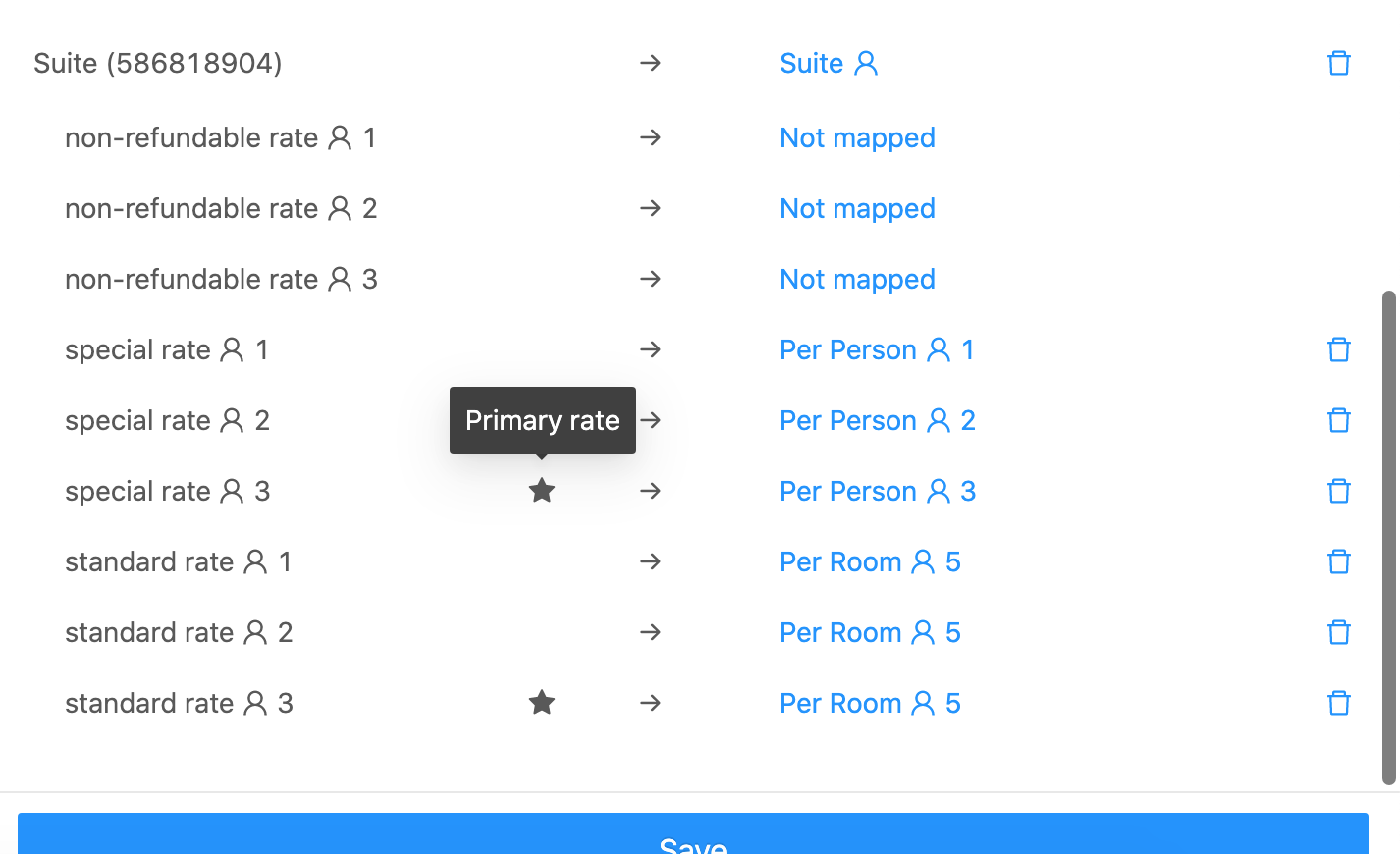
Taryfa podstawowa- To będzie Plan Taryfowy, który wyśle ograniczenia, takie jak minimalny pobyt lub wstrzymanie sprzedaży. Ponieważ na Booking.com jest tylko jeden Plan Taryfowy.
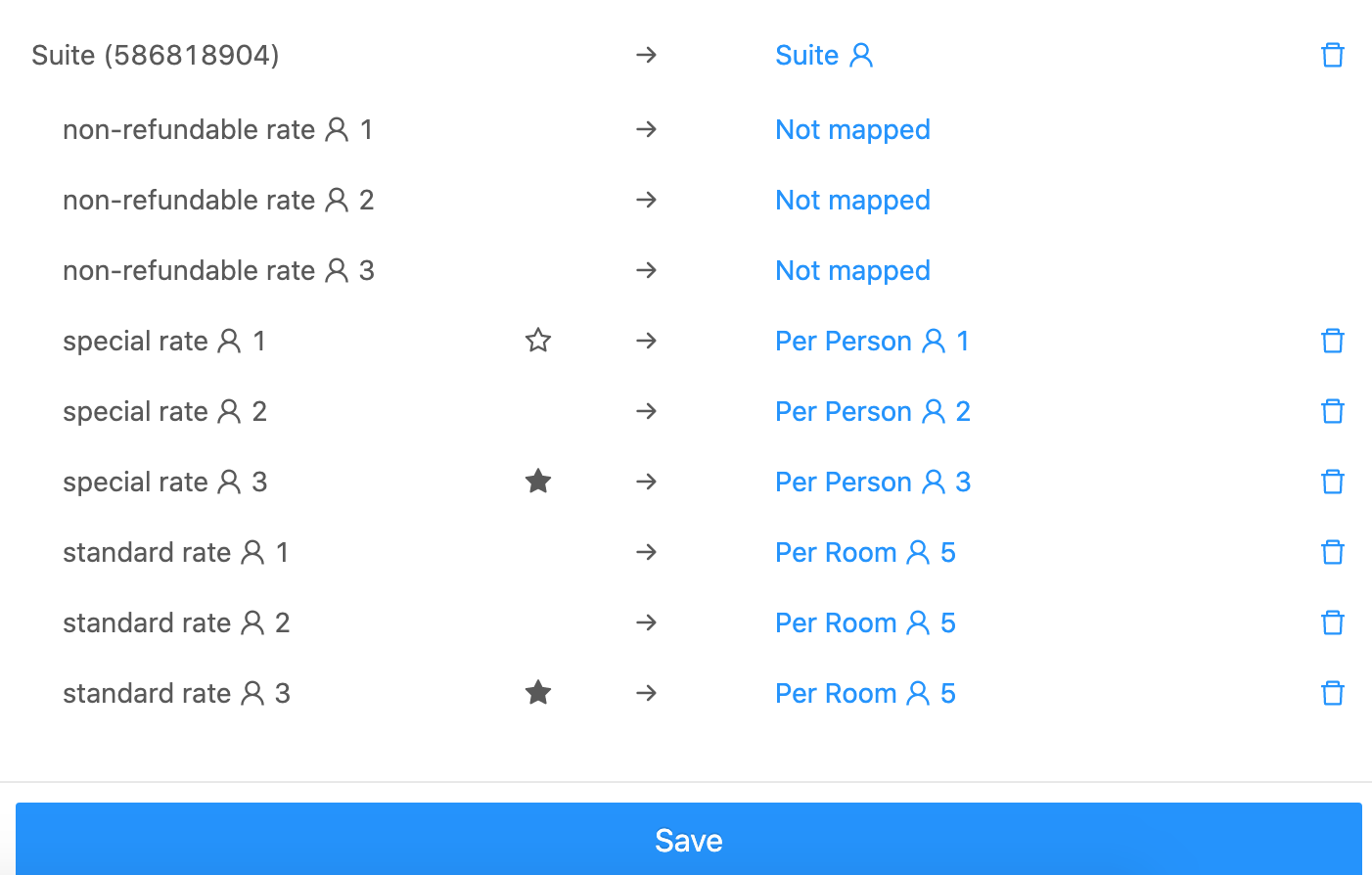
Możesz najechać myszą na inne opcje obłożenia i zmienić stawkę główną.
Aktywuj połączenie
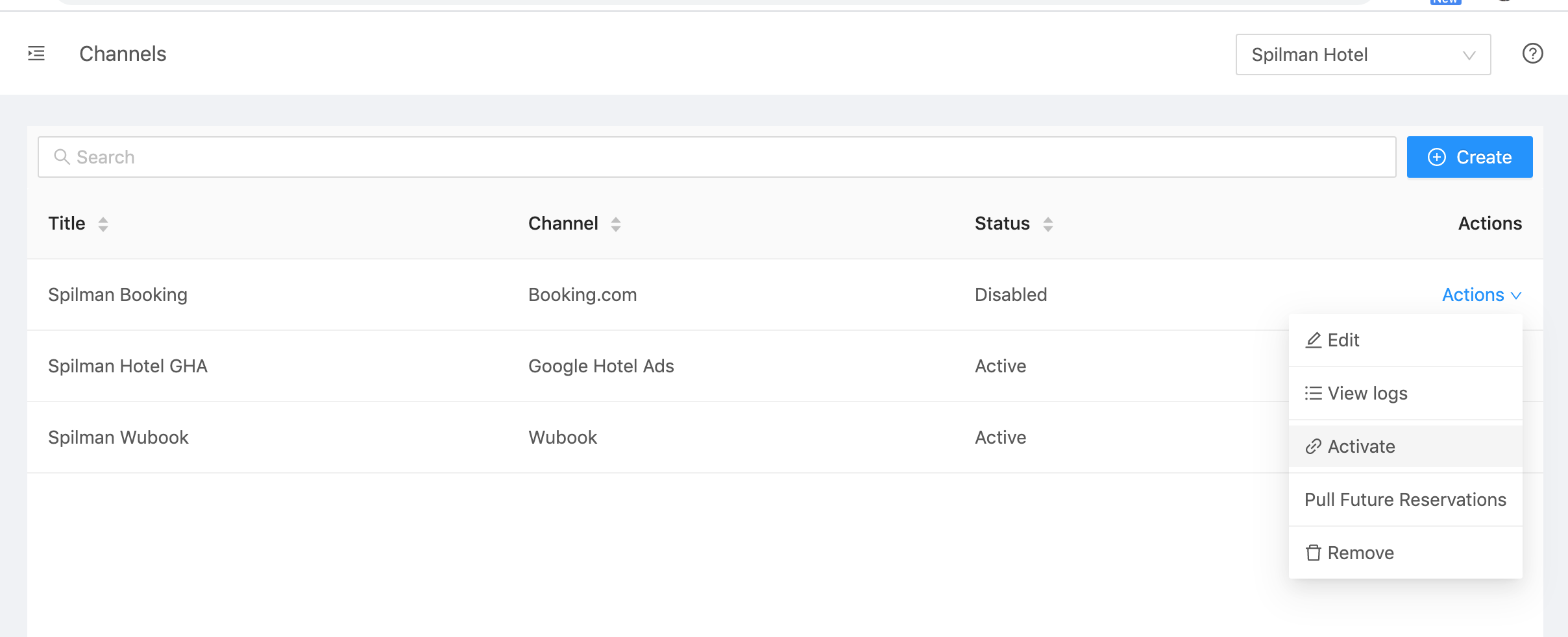
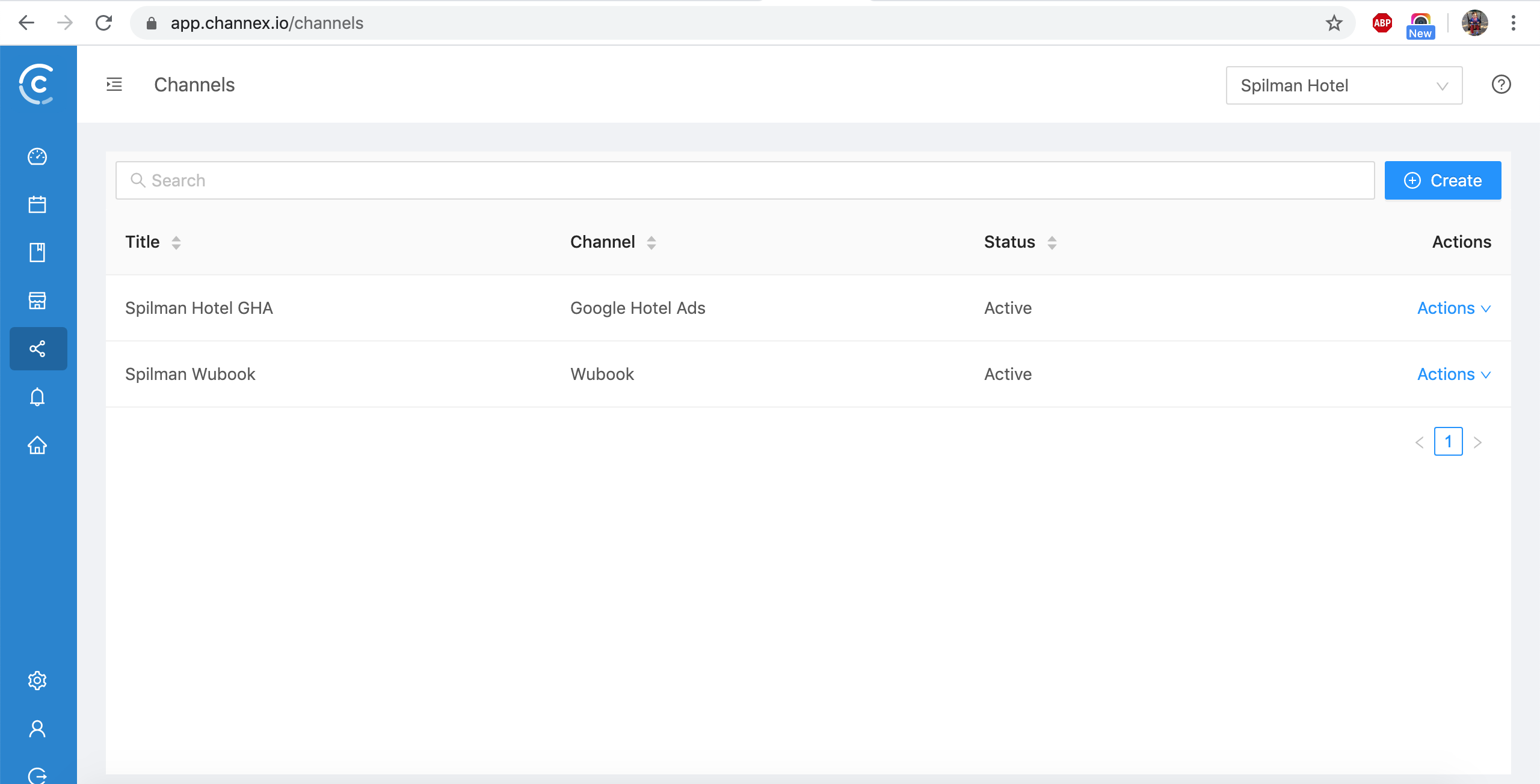
Aby aktywować, kliknij przycisk „Akcje” na kanale i wybierz „Aktywuj”
Dokonuj przyszłych rezerwacji
Możesz też pobrać wszystkie przyszłe rezerwacje, jeśli poprosisz o to w kanale Booking.com. To przydaje się w wielu przypadkach, zwłaszcza przy nowej konfiguracji PMS.
Ostrzeżenie: import rezerwacji nie wpłynie na dostępność w Flazio. Dane uzyskane z importowanych rezerwacji będą mniej szczegółowe niż zwykła rezerwacja: nie będą zawierać podatków ani prowizji, danych osobowych, takich jak e-mail, adres i telefon, szczegółów prowizji oraz danych karty kredytowej.
Plany taryfowe pochodne w Booking.com
Pochodna nie powinna być mapowalna w Flazio, jeśli mają jakieś lub tworzą nowe w ramach rezerwacji, powinno to działać podobnie jak promocje, gdzie mapowanie nie jest potrzebne i rezerwacje wrócą poprawnie.
Jednak w niektórych przypadkach istnieją wcześniejsze wersje stawek pochodnych, które będą wyświetlane w mapowaniu Flazio jako stawki możliwe do mapowania. Są na to 2 rozwiązania:
- Mapuj wszystkie taryfy, także te pochodne; jeśli nie wykonasz mapowania, otrzymasz błędy rezerwacji jako niezmapowane
- Poproś hotel, aby usunął taryfy pochodne w Booking.com, a potem będą mogli je ponownie przywrócić. Nowe wersje nie będą widoczne jako możliwe do mapowania i będą działać zgodnie z oczekiwaniami.
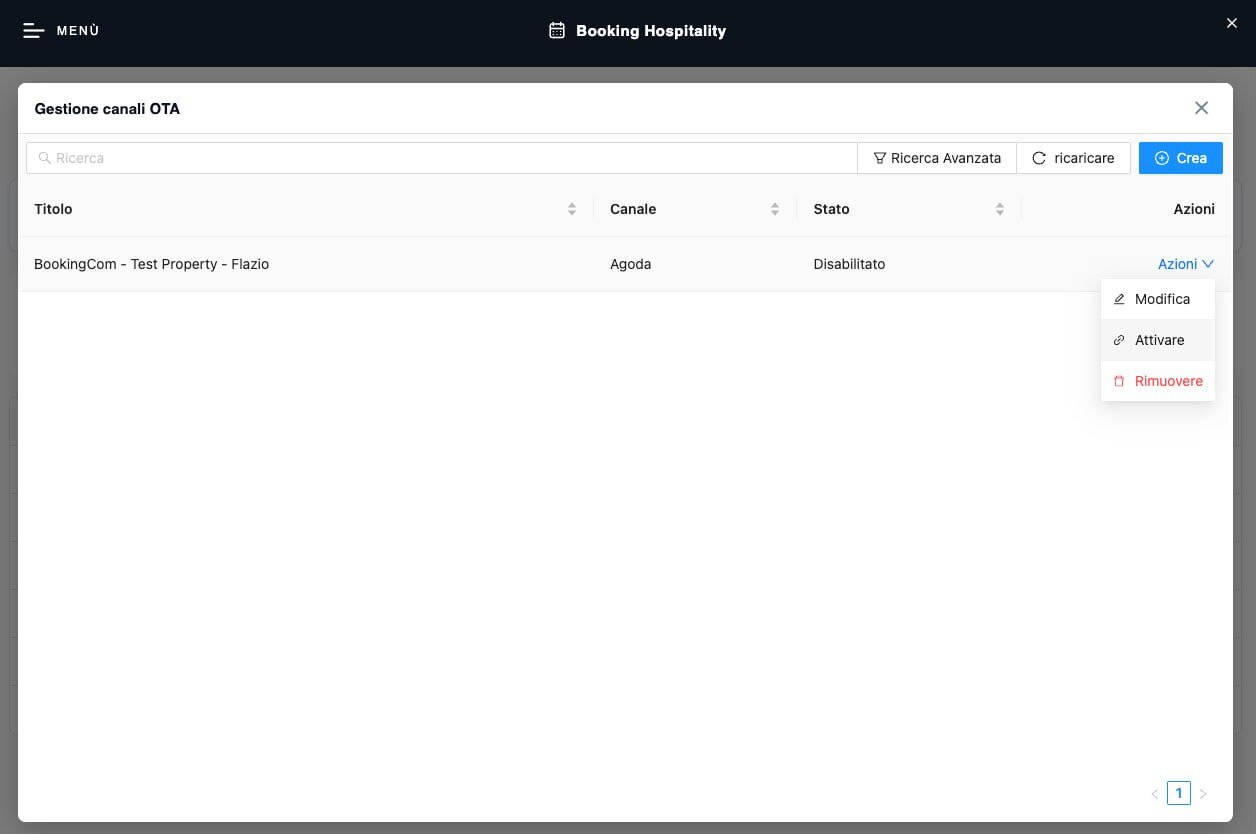
Wróć do sekcji „Channel Manager” i kliknij „Pełna synchronizacja ceny i dostępności”.




